
「らくうるカートって、結局どこまでホームページが作れるの?」「ネットショップ初心者でも、本当に運用できる?」
そんな疑問を持っている方に向けて、らくうるカートでホームページ兼ネットショップを作る考え方と、実際のデザインイメージなどのポイントをまとめました。
らくうるカートで「ホームページ・ショップ」を作るとはどういうこと?
らくうるカートは「ショップ機能つきホームページ」
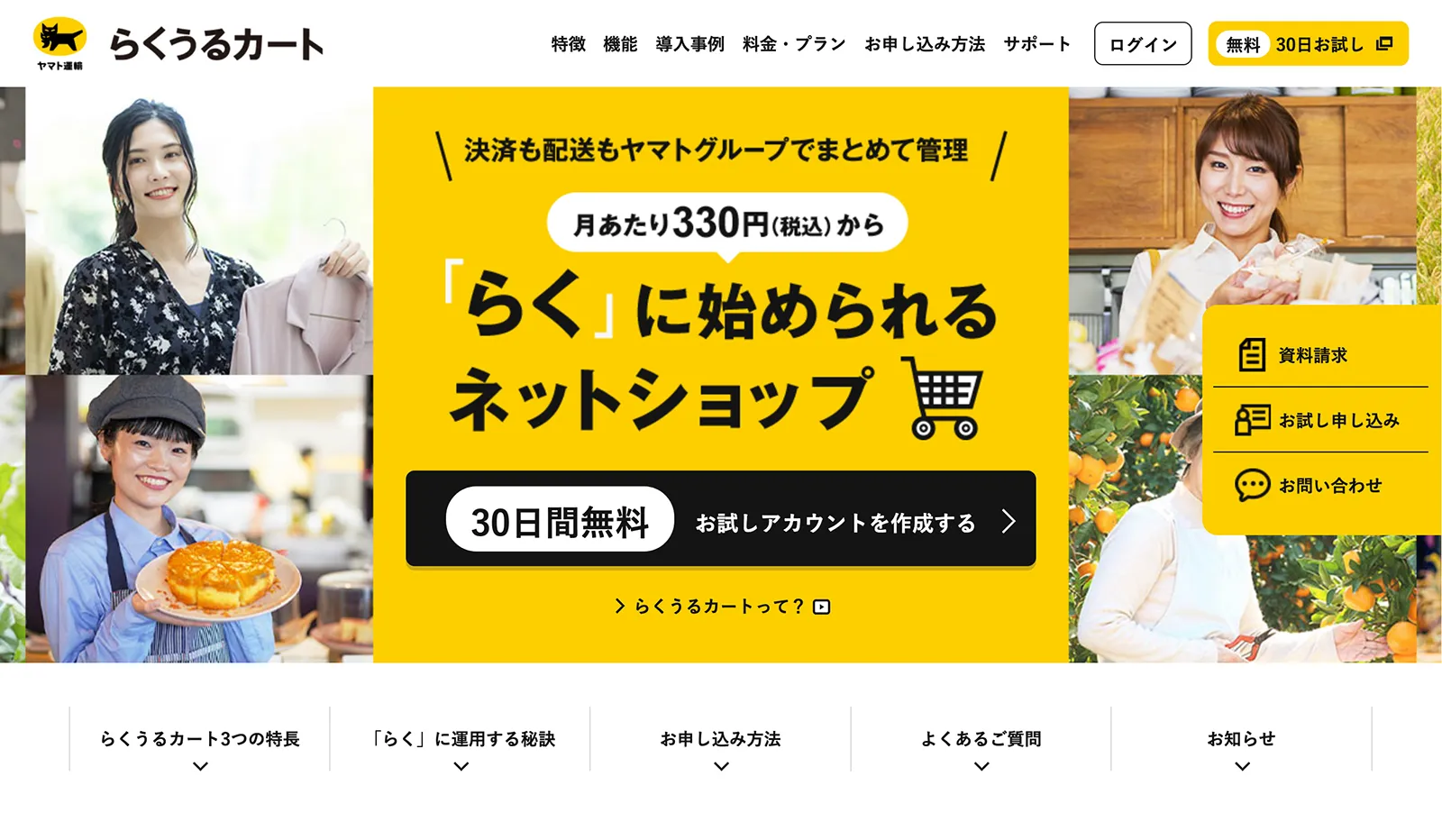
らくうるカートは、「商品を売るためのカート」だけのサービスではありません。
- トップページ
- 商品一覧・商品詳細ページ
- 会社概要・特定商取引法表記
- お問い合わせページ
といった、ネットショップに最低限必要なホームページ構成を管理画面からまとめて作れる仕組みになっています。
つまり、
ホームページ + ネットショップが一体になったサービス
という位置づけです。
WordPressやBASEと何が違うのか(役割の違い)
よく比較されるサービスですが、役割は少し違います。
- WordPress → 情報発信・デザイン自由度が高い(ショップ機能は後付け)
- BASE → 気軽に始められるショップ特化型
- らくうるカート → 受注・配送・運用を迷わず回すことを重視
らくうるカートは、「作り込む」よりも「確実に回す」ことを優先した設計です。
らくうるカートでできるホームページの構成例
トップページでできること
トップページでは、
- お店の紹介文
- おすすめ商品
- カテゴリへの導線
- お知らせ表示
などを配置できます。
デザインはテンプレートベースですが、「何を伝えるか」に集中できる構成になっています。オーソドックスなレイアウトが迷わず操作できる理由でもあります。
以下、デザイナーのわたしから見て使いやすそうな公式のサンプルページのリンクですので参考にしてください。(これだけではなく、色のバリエーションを含めたくさんあります。)
商品ページはとても重要で、1番大変かもしれません
商品ページは、商品名・写真・説明文・価格・在庫・配送条件といった基本項目を入力することで作成できます。
ただし、操作自体はシンプルでも、実際につまずきやすいのは「何をどう書くか」を考える部分です。普段、長文のテキストを書く習慣が無いとなかなか難しいですし、ほかにも入力項目も多いので、ネットショップ初心者にとっておそらく一番時間がかかるのは、この商品ページ作成です。
文章を書くのが苦手な場合は、わたしのようにAIを下書きづくりの補助として使うのもひとつの方法です。以下のページにプロンプトを載せたので参考にしてくださいね。
AIが書いた商品説明は、正直どこまで許される?|法律や実務の間
「この商品説明、AIが書いたんですよ」——そう言われたら、あなたはどう感じますか?便利だと思う?ちょっと冷める?それとも「別にいいんじゃない?」と思う?これは単なる効率化の話ではありません。AI時代の商品説明で、どこまでを「許容」と考えるのか。その判断軸を整理するための話です。続きを読む
会社概要・特商法・お問い合わせページはどうする?
これらは必須項目として用意されています。フォームや項目はあらかじめ整っているため、法律や形式に不安がある人ほど安心です。
- 会社概要ページ
店舗設定メニューで会社情報(住所、代表者、連絡先など)を登録すると、自動で会社概要ページが生成されます。
内容を自由に編集でき、フッターなどにリンク表示されます。 - 特商法ページ
特商法設定画面で事業者情報、返品・送料ポリシーなどを入力し、専用ページを自動出力します。
商品詳細や注文画面に返品区分を選択して反映可能です。 - お問い合わせページ
フリーページ機能で「お問い合わせ」ページを作成し、フォームを設置します。
顧客からの問い合わせは管理画面の受注管理で一覧確認・返信できます。一般・会員別に対応。
らくうるカートでショップを作る基本ステップ
申し込み〜初期設定までの流れ
大まかな流れは以下の通りです。
- 申し込み
- 管理画面にログイン
- 基本情報(ショップ名・連絡先・テンプレート選択など)入力
- 商品登録
- 配送・決済設定
申し込みから30日間無料お試しができますので、ここから、メールで発行されたアカウントで管理画面にログインします。ショップURLや基本連絡先を登録するだけでアカウントが即時作成されます。基本的に専門知識がなくても進められる順番になっています。
商品登録でつまずきやすいポイント
よくあるのが、以下になります。
- 商品カテゴリ(大・小分類)を後回しにして迷う
→最初にカテゴリツリーを作成 - 写真サイズがバラバラでレイアウト崩れが発生
→推奨サイズを統一 - 説明文が長すぎて読まれない
→短く箇点中心にまとめ、画像で補完する
最初は「完璧」を目指さず、1商品を型として完成させるのがおすすめです。
2商品目からはスムーズに設定できるでしょう。
配送・決済設定で最低限やること
最低限必要なのは、以下になります。ここを最初に固めておくと、運用がかなり楽になります。
- 配送方法の設定
- 店舗設定から配送方法を新規登録し、全国一律送料や購入額別送料、クール手数料ルールを定義します。
- ヤマト運輸連携により、宅急便やゆうパケットを選択可能で、個別送料商品の扱いも指定します。
- 支払い方法の選択
- クロネコwebコレクト(クレカ・コンビニ)、代金引換、後払い、銀行振込などから必要なものを有効化します。
- ヤマトグループサービス設定を事前に行い、注文制限(複数配送便など)を確認します。
- 送料ルールの確認
- 購入額範囲ごとの送料表を作成し、未確定時の「別」表記や個別送料の合算/最安値ルールを決めます。
- これらを最初に設定することで、商品登録時の送料反映がスムーズになります。
スマホだけでどこまで作れる?パソコンは必要?
スマホ操作でできること・できないこと
スマホでも、注文確認、在庫管理、簡単な編集は可能です。スマホ専用管理画面から「スマホでかんたん販売」を使えば、写真撮影→商品情報入力→簡易商品ページ作成まで行えます。
受注状況の確認や簡単な在庫・価格修正など、軽い運用作業はスマホで対応しやすい設計になっています。
パソコンの方が向いている作業
多数の商品登録や一括登録、カテゴリー設計、送料・決済など細かい設定はPC管理画面が前提で、スマホだけだと効率が落ちます。
長めの説明文を整理して書く、デザインを見ながらレイアウトを調整する、といった作業も画面の広いパソコンの方が楽です。
シニア層・非IT事業者でも運用できる理由
専門用語の少なさ
管理画面は「商品登録」「配送設定」といった日常語中心で、専門用語を避け、直感的な日本語メニューを採用しています。
初心者が迷わず進められるよう、用語を極力シンプルに抑えています。
画面構成のシンプルさ
1画面1機能のレイアウトで、不要な項目を非表示にし、ステップごとに設定をガイドします。スマホ版も含め、余計なボタンを減らし見やすくなっています。
サポート前提の設計
ヤマト運輸の電話・メールサポートが充実し、マニュアルも動画解説付きで、困った時にすぐ相談できる体制です。
らくうるカートで作るときに気をつけたいポイント
デザインはどこまで触れる?
自由度はあまり高くありません。
その代わり、迷わない、崩れない、更新で壊れない、という安心感があります。
外部サービス連携は最初に決めておく
- メール通知設定
- 会計ソフト(スマレジ連携)
- 配送サービス、送り状連携フローの設定
など、後から変更しにくい部分は最初に確認しておくと安心です。早めに方向性を決めておきましょう。
らくうるカートはどんな人に向いている?
電話・対面サポートを重視したい人
ヤマト運輸グループの強みを活かし、電話・メールサポートが充実しており、「困ったら聞ける」安心感を提供します。
IT初心者や小規模事業者が気軽に相談できる体制で、非IT事業者からの利用事例が多いです。
配送作業をとにかくシンプルにしたい人
受注確認から送り状印刷・出荷まで管理画面で完結し、ヤマト運輸とのシームレス連携が最大の強みです。
コンビニ受取やクール便もワンストップで扱え、配送業務の煩雑さを大幅に軽減します。
他のサービスと迷っている場合はどう考える?
BASEと比較して迷う人が最初に考えるべきこと
- 気軽さ重視 → BASE
- 運用の安心感重視 → らくうるカート
という考え方がシンプルです。
ShopifyやWordPressを選ぶべきケース
- 独自性のあるデザインで細かくところまで作りこみたい
- 将来的に国際決済など機能を拡張したい
その場合は、検討するとよいかもしれません。
まとめ|らくうるカートは「作り方」を知ると安心できる
らくうるカートは、
- 派手ではない
- 自由度も高くない
でも、
迷わず、ちゃんと運用できる
そこに価値があります。
特徴や料金、向き不向きを整理したページはこちらです。
ネットショップを始めたいけれど、「サーバー選び」が最初のつまずきになりやすいですよね。とくにWordPressを使う場合、どのサーバーを選ぶかで「表示速度・安定性・売上」まで変わることがあります。続きを読む
ご興味があれば、ほとんどの機能が使えるお試し利用(30日間)から使ってみるのもおすすめです。