
ObsidianからWordPressへ投稿したくなった理由
ObsidianからWordPressへ直接投稿できると知り、「これは便利そう!」と思って試してみました。
ところが、実際に設定を始めると予想外の展開に。Claude Haikuに相談しながら設定を進めたものの途中で行き詰まり、賢いモデルのClaude Opus4.8にも助けを求め、最後はChatGPTにも相談することになりました。気づけば3時間以上ハマっていたのです。
振り返ってみると、AIたちはそれぞれ役に立っていました。ところが、一度「問題はここだろう」という前提ができると、人間もAIも同じ方向を向いてしまい、かえって遠回りになることがあります。
※先に結論を書くと、わたしの場合は「Show icon in sidebar」の設定を見落としていたことが大きな原因でした。
実は、この出来事をきっかけに「AIを観察する」という視点がさらに面白くなり、その後「ネッチャり事件簿」というシリーズを書くことになります。
Perplexityの回答に中国語が混ざる?AI観察から始まった「ネッチャり事件簿」#1
今回は、ObsidianからWordPressへ投稿しようとして3時間ハマった顛末と、最終的に解決できた方法を、実際のスクリーンショットとともに紹介します。同じところで悩んでいる方の参考になれば幸いです。
Cursor+Obsidianで記事を書くようになった
最近は、CursorとObsidianを使って記事を書くことが増えてきました。
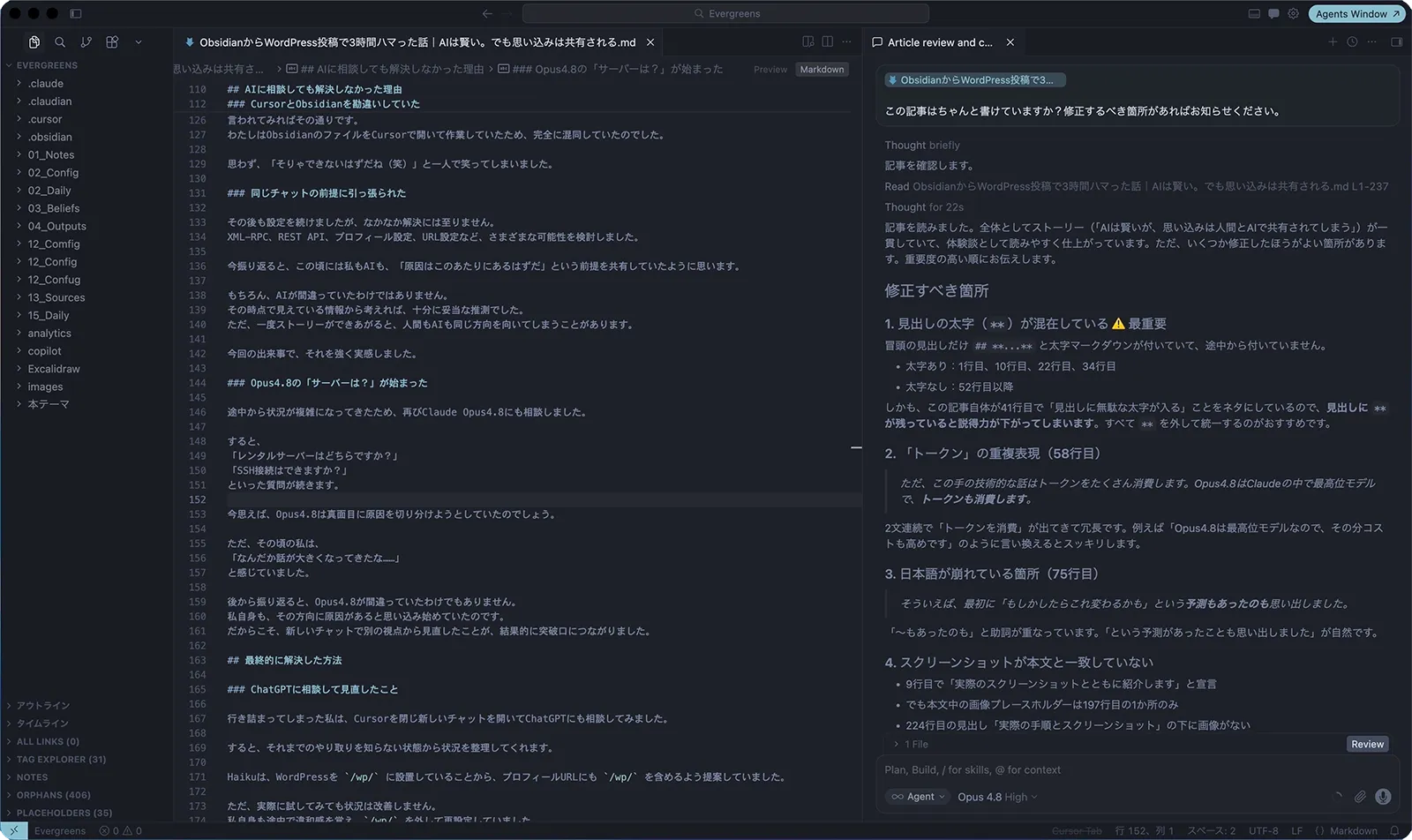
CursorではAIに相談しながら文章を書いたり、構成を考えたりできますし、ObsidianはMarkdown形式で気軽にメモや記事を管理できます。
今回も、Obsidianで書いた記事をCursorで開きながら、Claude Opus4.8に記事のチェックをお願いしていました。
すると、内容だけでなく文章の流れや矛盾点まで丁寧に見てくれます。
「やっぱりAIはすごいな」と改めて感じた瞬間でした。
Claude Opus4.8の整合性チェックに感動した
その時に書いていたのは、AIごとの性格の違いについての記事です。チェックをお願いすると、Opus4.8は文章の整合性を細かく確認してくれました。
しかも、その記事(「AIに性格はあるの?Claude・ChatGPT・Grok・Geminiを会話させたら意外な結果になった」)のチェック中には、Claudeさんは
「Claudeが『冷たい』と言われる所以を、ここで発揮しておきますね。」というような一言まで添えていて、思わず笑ってしまいました。
わたしにとっては、AIさんとのチャットは、賢い人が時々繰り出すブラックジョークのようなユーモアを感じます!
そんなふうに内容のチェックだけでなく、記事全体の流れまで理解してコメントしてくれるのです。
こういう体験をすると、「やっぱりAIは便利だな」と感じます。
もっと効率よく投稿したいと思った
記事を書き終えた後、ふと思いました。
「もっと楽に投稿できないかなあ。」
これまではWordPressの管理画面を開き、記事をコピーして貼り付け、アイキャッチ画像を設定し、カテゴリーやタグを選んで投稿していました。しかも、使うAIによっては、貼り付ける前に多少テキストを修正する必要もありました。
たとえばChatGPTに記事のベースを書いてもらうと、なぜか見出しが「## ** 見出しテキスト** 」(マークダウンの書き方)となり、無駄に太字の指定が入るのです。見出しはもともと太字だから不要なのですが。不要にソースが追加されるのは良いものではないので、指定を削除していました。
もちろんこうしたことも慣れた作業ではありますが、毎回繰り返していると少し手間に感じます。
そこでOpus4.8に「もっと簡単に投稿できる?」と聞いてみたところ、いくつかの方法を提案してくれました。
その中のひとつが、Obsidian用のWordPressプラグインです。
「これを使えば、Obsidianから直接WordPressへ投稿できますよ」
と教えてくれました。手動なので、もちろんMCPも不要です。
ところがここから、予想外の3時間が始まることになります。
ObsidianからWordPress投稿でハマったポイント
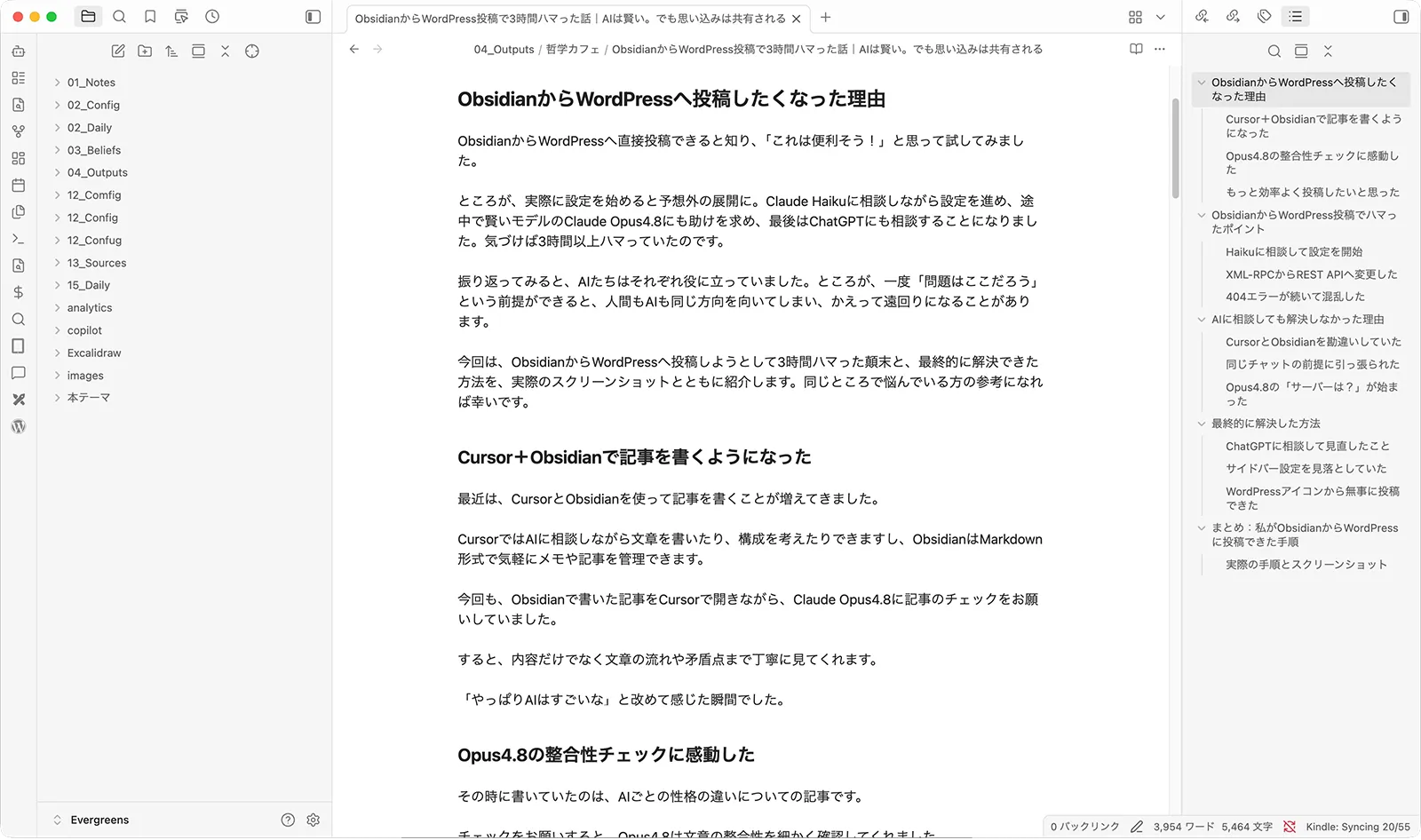
Claude Haikuに相談して設定を開始
Claude Opus4.8に教えてもらったWordPressプラグインをインストールしたあと、設定方法を調べることにしました。
ただ、この手の技術的な話はやり取りが長くなり、トークンをたくさん消費します。Opus4.8はClaudeの中でも最高位のモデルなので、その分コストも高めです。
そこで私は、「設定方法だけならClaude Haikuで十分だろう」と考えました。
今思えば、ここが分岐点だったのかもしれません。
XML-RPCからREST APIへ変更した
最初に案内されたのはXML-RPCという接続方法でした。
WordPressを長く使っている方なら聞いたことがあるかもしれません。
私も言われるがまま設定を進めてみました。
ところが、どうしてもうまくいきません。
そこでHaikuは、
「XML-RPCは古いので、REST APIを使いましょう」
と提案してきました。そういえば、最初に「もしかしたらこの方法は変えるかも」という予測があったことも思い出しました。
なるほど、こちらの方が新しい方法らしい。
私は再び設定をやり直しました。
404エラーが続いて混乱した
REST APIへ切り替えたことで、少し前進したように見えました。
ところが今度は404エラーが表示されるようになります。
設定を確認する。
エラーが出る。
また設定を確認する。
エラーが出る。
その繰り返しです。
プロフィール設定がおかしいのかな?
REST APIが違うのかな?
私は、気づけば、問題の原因はそのあたりにあるという前提で考えるようになっていたのです。
振り返ると、この時点ですでに私もAIも同じ方向を向いていたのかもしれません。
AIに相談しても解決しなかった理由
CursorとObsidianを勘違いしていた
設定を進めている途中、私はClaudeさんから「コマンドパレットから投稿できる」という情報を得ました。
そこで、Macユーザーのわたしは、
「Command + P!」
と意気揚々と試してみたのですが、目的のメニューが表示されません。
何度やっても出てこない。
そこでスクリーンショットを添えてHaikuに相談しました。
すると返ってきたのは、予想外の答えでした。
これはCursor IDEの画面です。Obsidianではありません。
言われてみればその通りです。
わたしはObsidianのファイルをCursorで開いて作業していたため、完全に混同していたのでした。
思わず、「そりゃできないはずだね(笑)」と一人で笑ってしまいました。
わかりやすく画面の色も変えていたのに、、、うっかりし過ぎですね。😅
同じチャットの前提に引っ張られた
その後も設定を続けましたが、なかなか解決には至りません。
XML-RPC、REST API、プロフィール設定、URL設定など、さまざまな可能性を検討しました。
今振り返ると、この頃には私もAIも、「原因はこのあたりにあるはずだ」という前提を共有していたように思います。
もちろん、AIが間違っていたわけではありません。
その時点で見えている情報から考えれば、十分に妥当な推測でした。
ただ、一度ストーリーができあがると、人間もAIも同じ方向を向いてしまうことがあります。
今回の出来事で、それを強く実感しました。
Claude Opus4.8の「サーバーは?」が始まった
途中から状況が複雑になってきたため、再び賢いモデルのOpus4.8にも相談することにしました。すると、
レンタルサーバーはどちらですか?
SSH接続はできますか?
といった質問が続きます。
今思えば、Opus4.8は真面目に原因を切り分けようとしていたのでしょう。
ただ、その頃の私は、
「なんだか話が大きくなってきたな……」と感じていました。
後から振り返ると、Opus4.8が間違っていたわけでもありません。
私自身も、その方向に原因があると思い込み始めていたのです。
だからこそ、新しいチャットで別の視点から見直したことが、結果的に突破口につながりました。
最終的に解決した方法
ChatGPTに相談して見直したこと
行き詰まってしまった私は、Cursorを閉じ新しいチャットを開いてChatGPTにも相談してみました。
すると、それまでのやり取りを知らない状態から状況を整理してくれます。
Haikuは、わたしがWordPressを /wp/ に設置していることから、プロフィールURLにも /wp/ を含めるよう提案していました。そしてこう促されました。
確認のため「https://tetsugakucafe.jp/wp/wp-json/」でアクセスしてください。
404になってしまう???(URLが見つからないという表示です)
わたし自身も途中で違和感を覚え、/wp/ を外して再設定していました。
今振り返ると、この頃から「何か前提がおかしいのでは?」と感じ始めていたのかもしれません。その後、新しいチャットでChatGPTに相談したところ、別のURLを提示されました。
「https://tetsugakucafe.jp/wp-json/wp/v2/posts」でアクセスしてください。
実際にアクセスしてみると、このURLは正常に応答しました。
この時点で、Claude Haikuの「WordPressを /wp/ に設置しているからREST APIも /wp/ 配下にあるはずだ」という前提が、少なくとも私の環境では当てはまらなかったことがわかりました。
もっとも、後から振り返ると、プロフィールURL自体にも問題がありましたし、最終的な原因はさらに別の場所にありました。
ただ、この確認によって、それまで信じていた前提を見直すきっかけになったのです。
サイドバー設定を見落としていた
設定画面を何度も見直しているうちに、ある項目に気づきました。
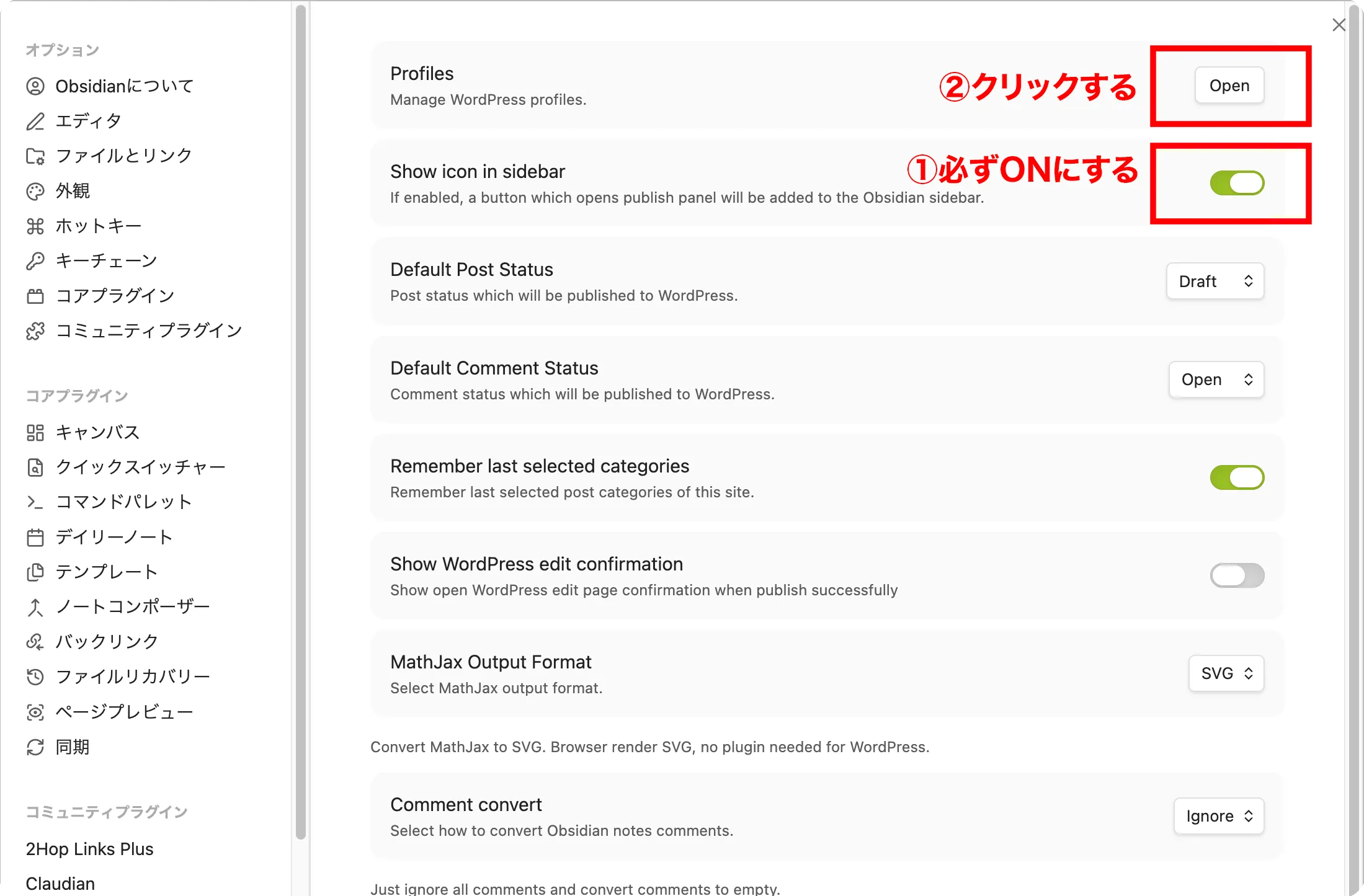
「Show icon in sidebar」
という設定です。
私はプロフィール設定やREST APIのURLばかり気にしていて、この項目をほとんど見ていませんでした。
そこでチェックを入れてみると、ObsidianのサイドバーにWordPressのアイコンが表示されるようになりました。
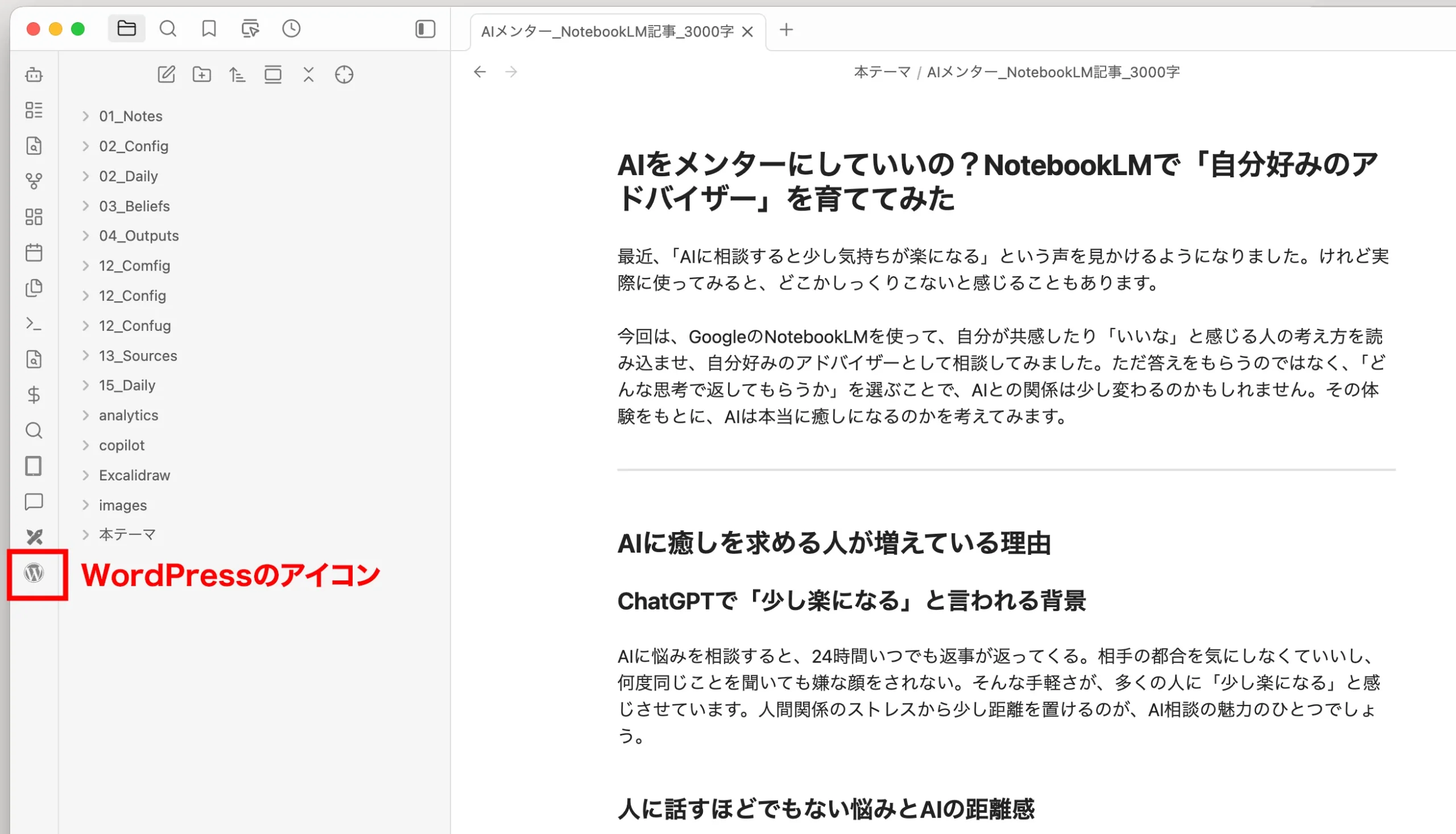
今思えば、かなり重要な設定だったのですが、完全に見落としていたのです。
WordPressアイコンから無事に投稿できた
サイドバーに表示されたWordPressアイコンを開くと、投稿に必要な設定がまとめて表示されました。
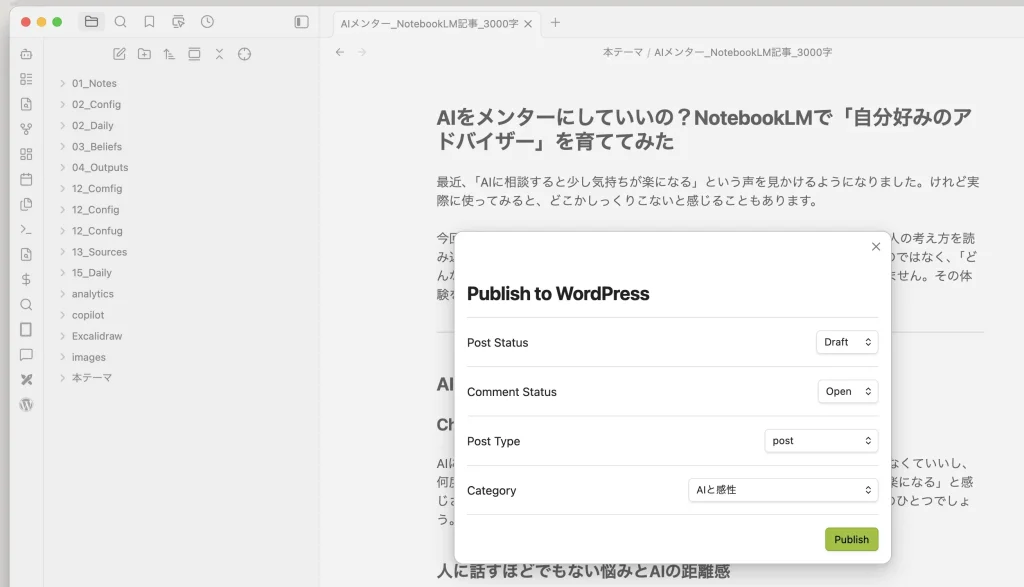
公開状態やコメント表示の有無、Post Type、カテゴリーが設定できます。
そして「Publish」をクリック。
無事にWordPressへ投稿できました。
正直なところ、「これだったのか……」という気持ちでした。もちろん、REST APIの設定やURLの確認も大切です。
ただ、私の場合はサイドバー設定に気づいたことが大きな転機になりました。
もし同じようにObsidianからWordPressへ投稿できず困っている方は、まずサイドバーにWordPressアイコンが表示されているか確認してみてください。
今回のケースでは、実は複数の問題が重なっていました。
プロフィールURLの設定は途中で見直す必要がありましたし、REST APIの確認も無駄ではありませんでした。
ただ、私がなかなか投稿できずにいた直接の原因は、WordPressプラグインのサイドバー表示設定に気づいていなかったことです。
そのため、404エラーとサイドバー設定は必ずしも同じ問題ではありませんでした。私は途中で複数の課題を同時に追いかけていたため、原因の切り分けが難しくなっていたのだと思います。
まとめ:私がObsidianからWordPressに投稿できた手順
今回、最終的に私が成功した手順をまとめておきます。
なお、プラグインの更新状況や環境によって動作が異なる可能性があります。実際に調べてみると、コマンドパレットから投稿できたという情報も見つかりました。
私の場合は、サイドバーに表示されたWordPressアイコンから投稿できました。こちらの方法では、公開状態やカテゴリーなども設定できるため、使いやすく感じています。
開発者の意図はわかりませんが、投稿時の設定項目がまとまっていることを考えると、こちらの方法が推奨されているのかもしれません。
同じように困っている方の参考になれば幸いです。
実際の手順とスクリーンショット
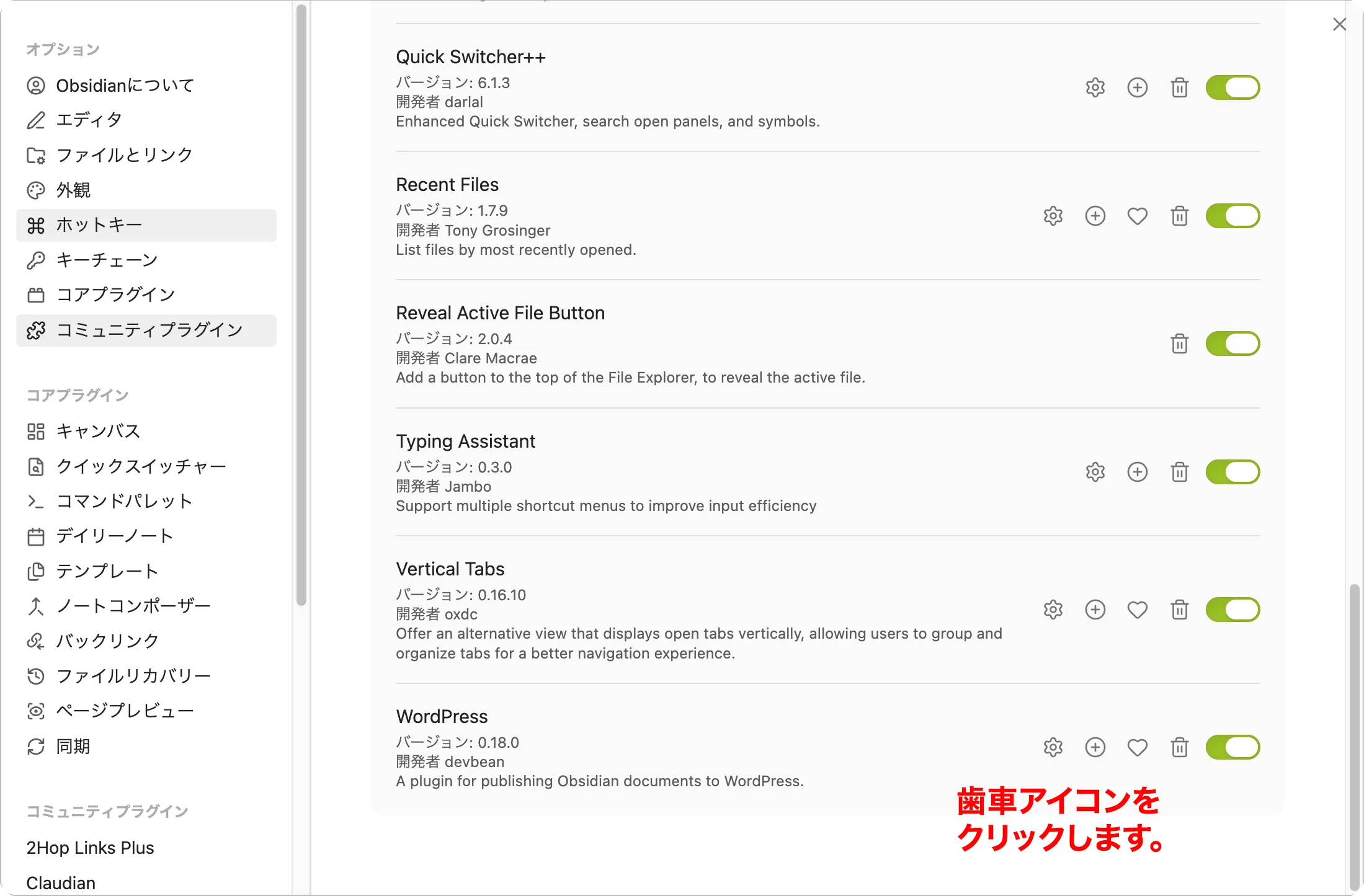
- Obsidianに「WordPress」プラグインをインストールする
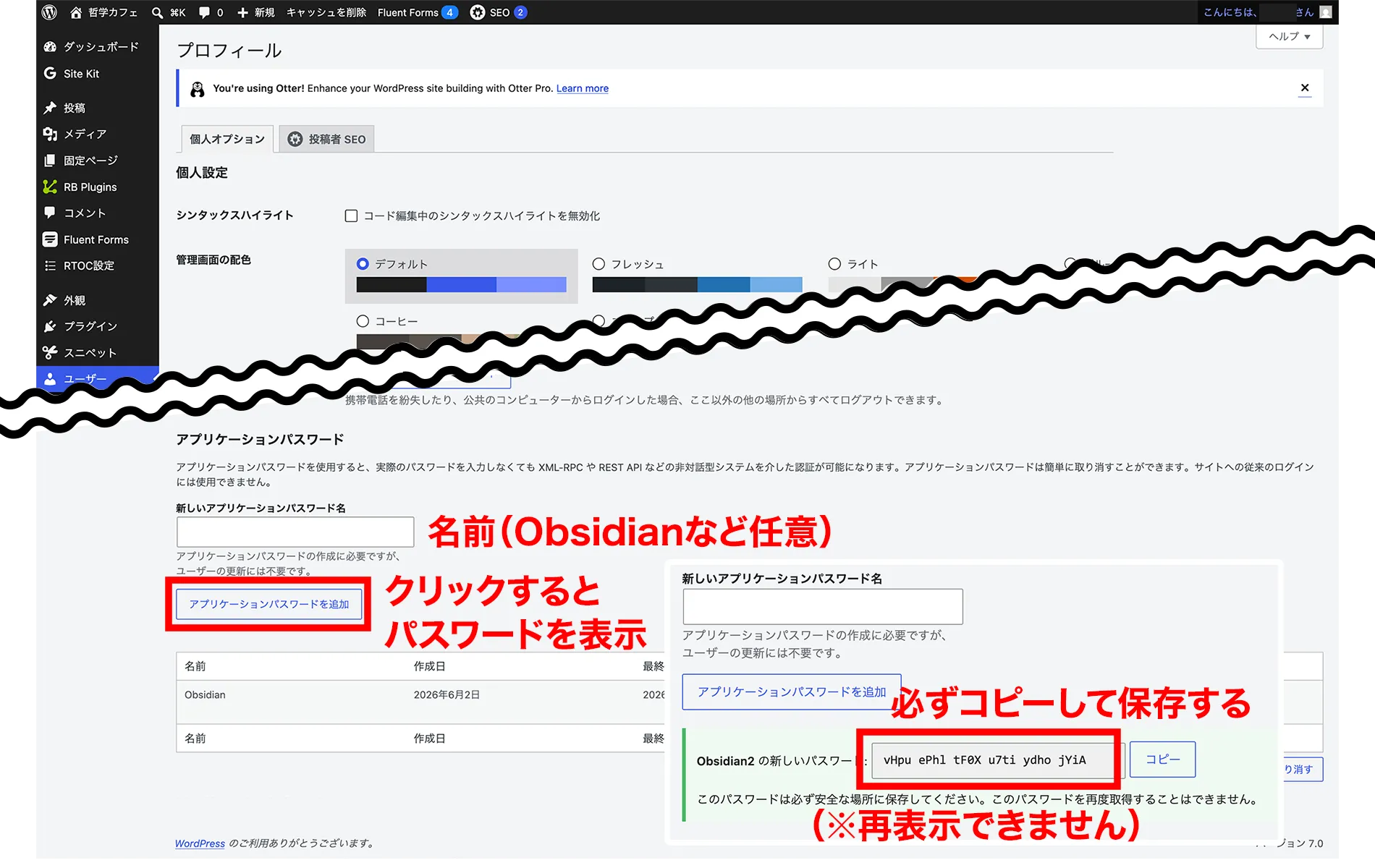
- WordPress側でアプリケーションパスワードを発行する
- Obsidianの「WordPress」プラグインのプロフィール設定を行う
- 「Show icon in sidebar」をONにする
- Obsidianのサイドバーに表示されたWordPressアイコンを開く
- 投稿状態(下書き・公開)、カテゴリー、タグなどを設定する
- Publishをクリックして投稿する
1. Obsidianに「WordPress」プラグインをインストールする
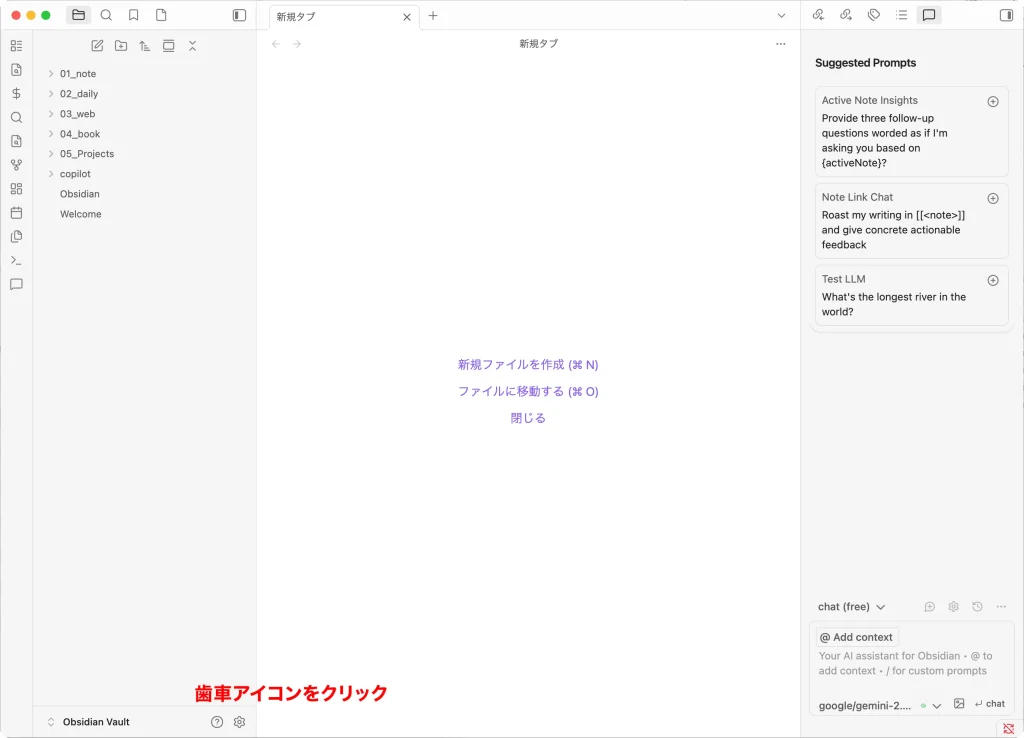
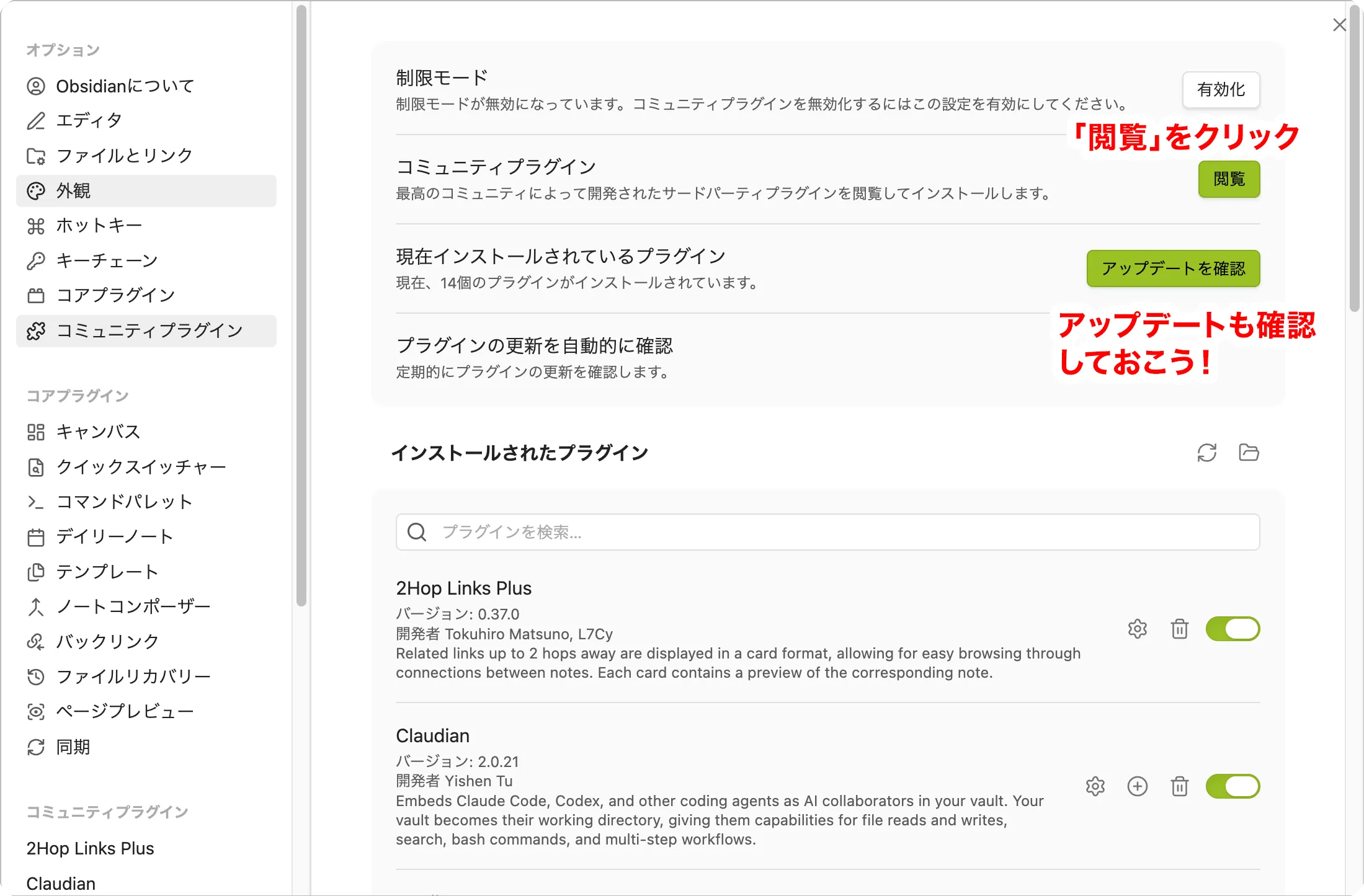
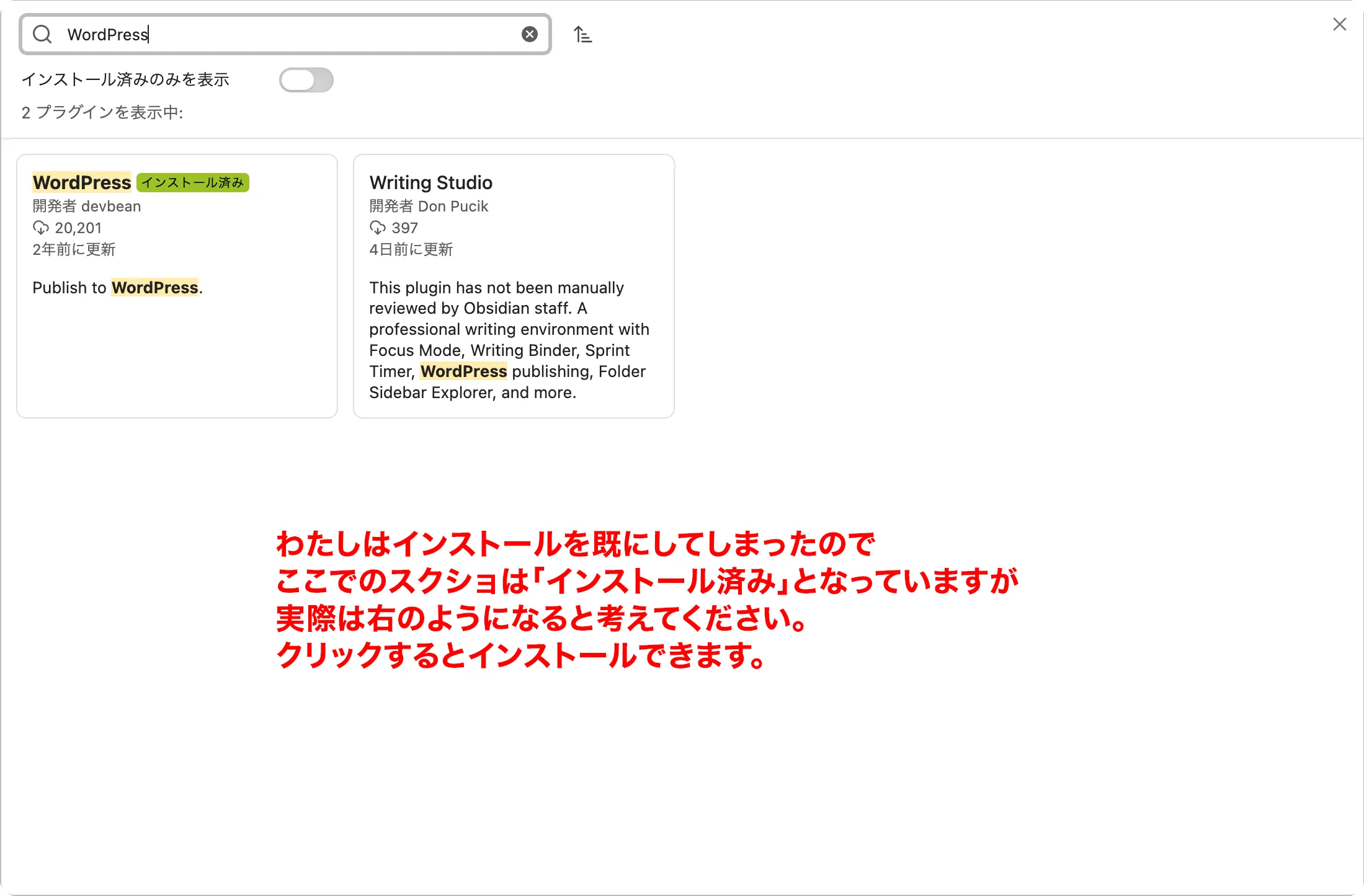
2. WordPress側でアプリケーションパスワードを発行する
3. Obsidianの「WordPress」プラグインのプロフィール設定を行う
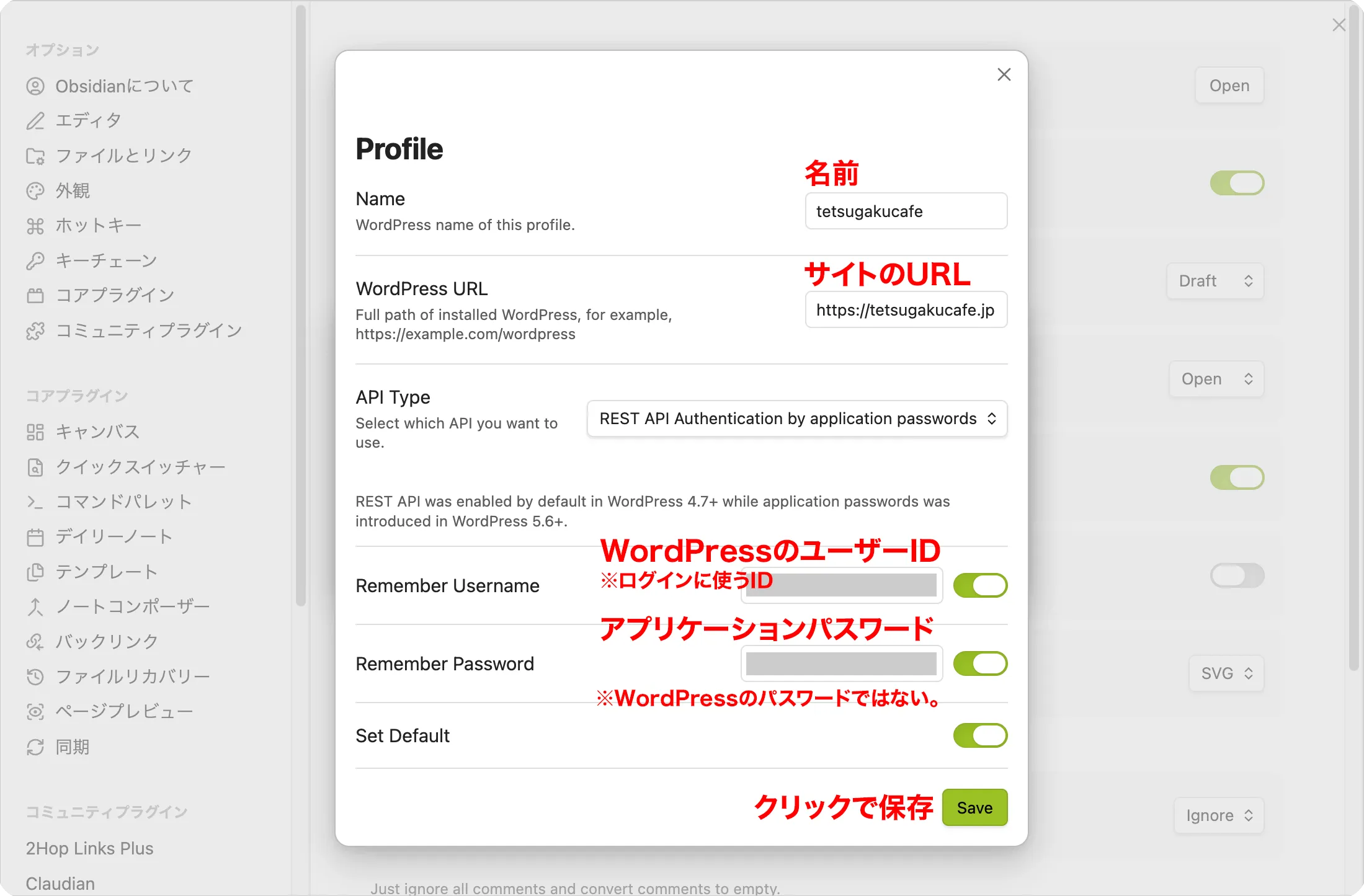
実際、パスワードも間違えたし、HaikuのClaudeさんにはお世話になりました。
AIはとても便利です。
でも、人間とAIが一緒になって思い込みを共有すると、3時間くらい平気で迷子になります。
今回はそのことを身をもって体験しました😅
なお、ChatGPTさんの見出しを無駄に太字指定にする問題は、「太字にしないでいいと学習してほしい。」と頼んだところ、無事、やめてくれました🤣今回の記事はClaudeさんに修正してもらっています。
3時間お疲れさまでした😊
この修正で記事はA以上の評価になります。
あわせて読みたい
- Perplexityの回答に中国語が混ざる?AI観察から始まった「ネッチャり事件簿」#1
- AIをメンターにしていいの?NotebookLMで「自分好みのアドバイザー」に相談してみた体験
- AI時代に必要なのは、スキルより「未完成耐性」だった |ChatGPTと対話して気づいたこと
- ChatGPTの口調がうざい?真面目な話に「じいさん」が乱入してくる理由と直し方|ネッチャり事件簿 #2
AIとの付き合い方を一緒に考えたい方は、LINEでお声がけください。